
설치 방법 / CONNECT YOUR CHANNELS
지금 쓰는 채널에
그대로 붙이면
설치 끝.
홈페이지를 새로 만들 필요 없어요.
링크 하나, 또는 코드 한 줄이면 손님이 어디서든
우리 업장에 바로 물어볼 수 있어요.
먼저 · 링크 복사
붙일 곳에 맞는 버튼으로
링크를 복사하세요.
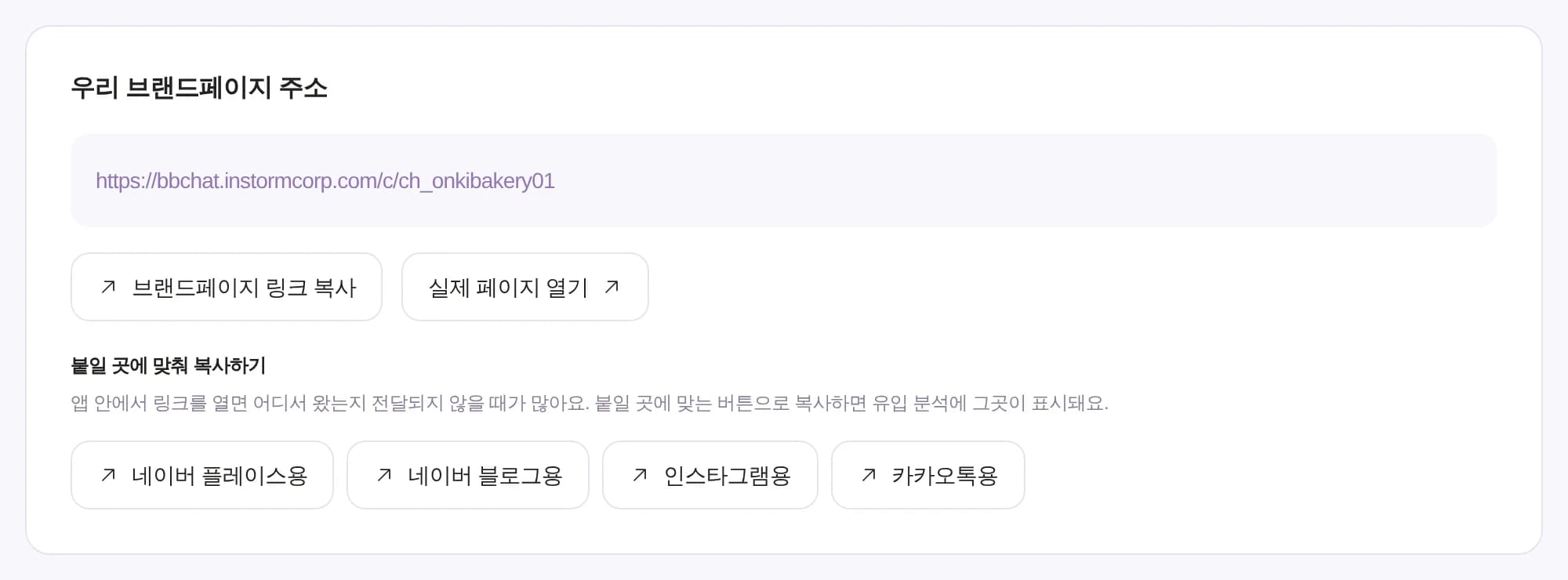
관리자 화면의 설치·공유에 우리 업장 브랜드관 주소가 있어요. 네이버 플레이스용·블로그용·인스타그램용 버튼으로 복사하면, 어느 곳에서 온 손님인지 분석 화면에 따로 표시돼요.
- 1관리자 화면 왼쪽 메뉴에서 설치·공유를 누르세요.
- 2붙일 곳에 맞춰 복사하기에서 링크를 넣을 곳의 버튼을 누르세요.
- 3아래 안내대로 그곳에 붙여 넣으면 끝이에요.
01 · 홈페이지가 있어요
코드 한 줄이면
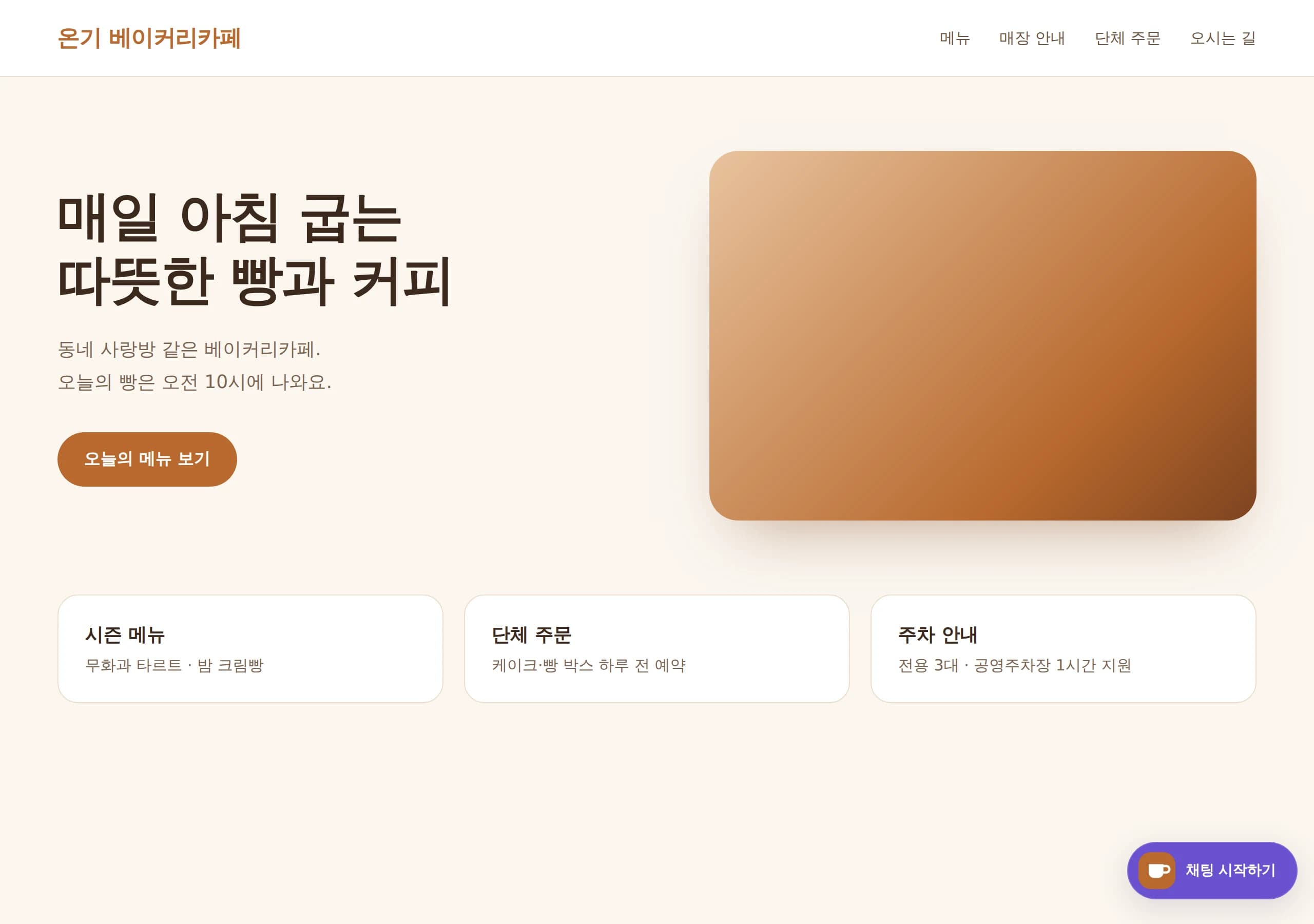
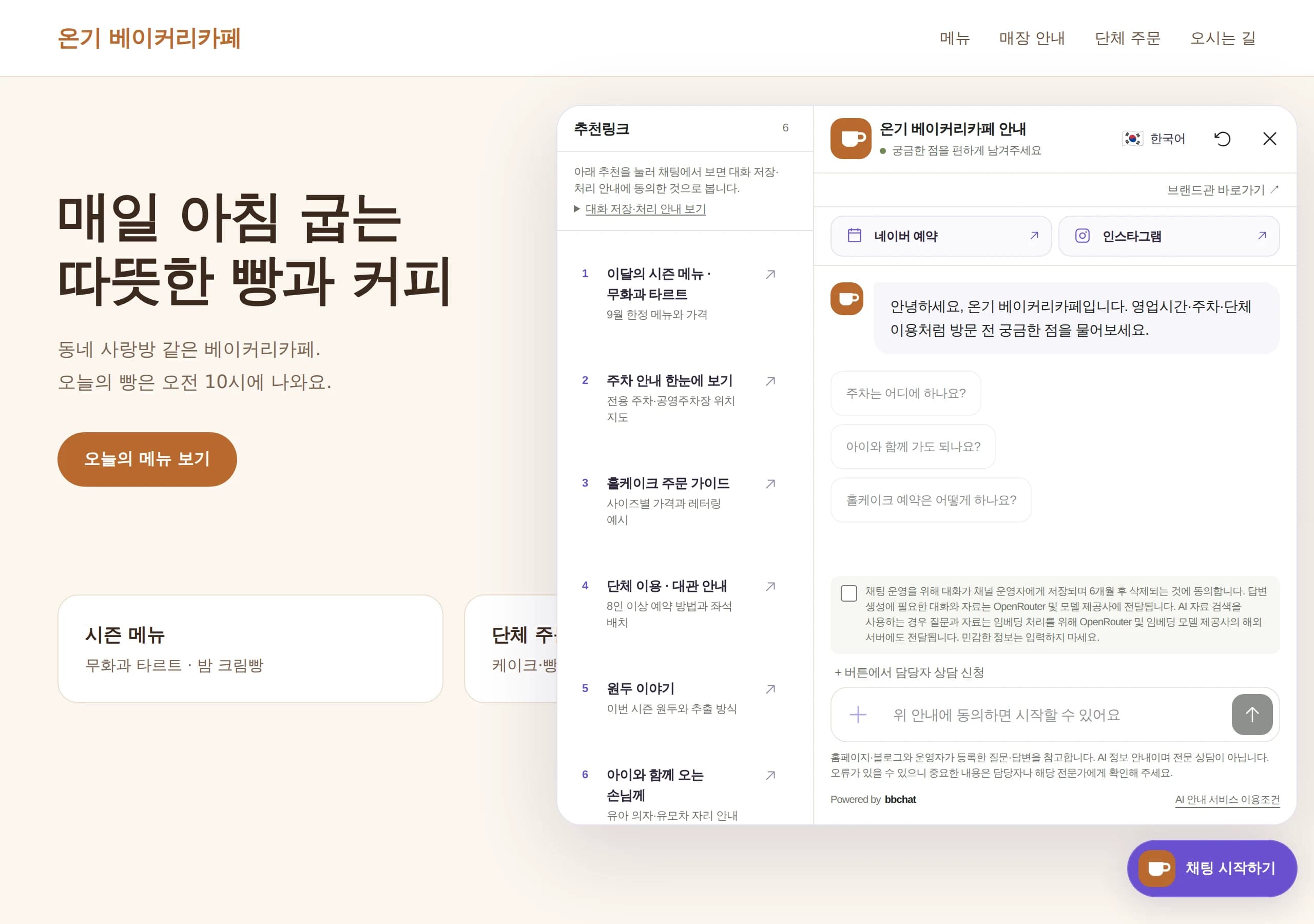
오른쪽 아래에 채팅이 떠요.
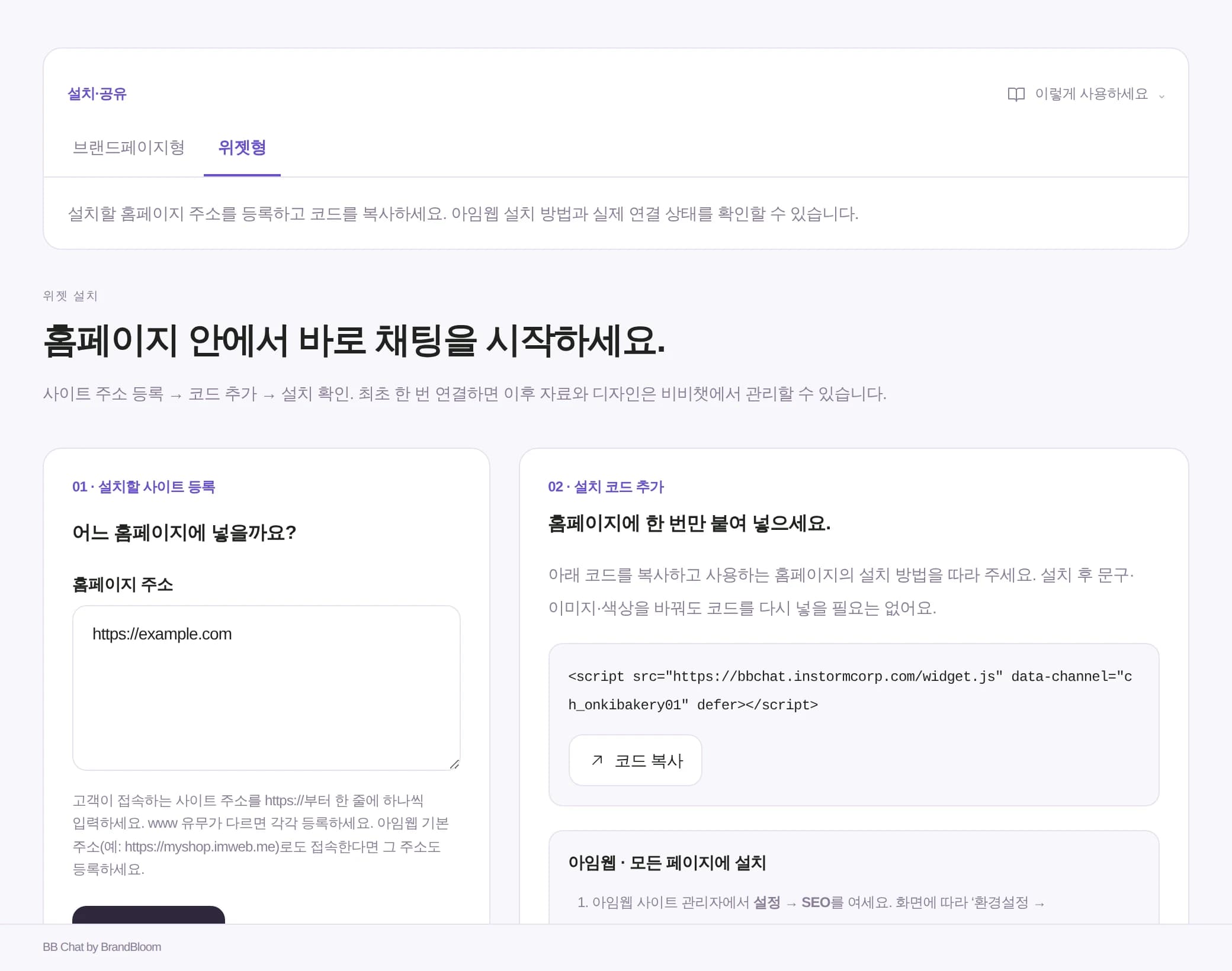
지금 쓰는 홈페이지는 그대로 두고, 손님이 어느 페이지에 있든 바로 물어볼 수 있게 채팅 버튼을 달아요. 아임웹·카페24·워드프레스 등 코드를 넣을 수 있는 곳이면 돼요.
- 1설치·공유에서 위젯형 탭을 열고, 우리 홈페이지 주소를 등록하세요.
- 2코드 복사를 눌러 홈페이지 관리자의 공통 코드(헤더·푸터) 칸에 한 번만 붙여 넣으세요.
- 3홈페이지를 열면 오른쪽 아래에 채팅 시작하기 버튼이 보여요. 이후 문구·색상을 바꿔도 코드는 다시 넣지 않아도 돼요.
- 4코드를 넣기 어렵다면 기존 문의하기 버튼의 연결 주소를 브랜드관 링크로 바꾸기만 해도 돼요.
02 · 블로그를 해요
글 끝에 링크 하나,
읽던 손님이 바로 물어봐요.
블로그 글을 읽고 생긴 궁금증은 댓글보다 채팅이 빨라요. 링크를 붙이면 업장 이름과 소개가 담긴 링크 카드로 보여요.
- 1설치·공유에서 네이버 블로그용 버튼으로 복사하세요.
- 2블로그 글쓰기 상단 툴바의 ‘링크’를 누르고, 복사한 주소를 붙여 넣은 뒤 확인을 누르세요. 업장 이름과 소개가 담긴 링크 카드로 바뀌어요.
- 3글 본문 끝이나 ‘문의는 여기서’ 문구 아래에 두세요. 블로그 프로필 소개나 공지 글에도 넣어 두면 어느 글로 들어온 손님이든 찾기 쉬워요.
- 4링크 카드의 제목·이미지는 관리자 화면의 공유 카드 꾸미기에서 바꿀 수 있어요.
blog 글쓰기
- 사진
- MYBOX
- 동영상
- 스티커
- 인용구
- 구분선
- 링크
- 파일
- 일정
- 소스코드
- 표
- 장소
링크
https://bbchat.instormcorp.com/c/ch_onkibakery01?utm_source=naver_blog
확인성수동 베이커리 카페, 이번 주 시즌 메뉴와 주차 안내
온기 베이커리카페
갓 구운 빵과 시즌 메뉴, 궁금한 점은 편하게 물어보세요.
bbchat.instormcorp.com
화면 예시 · 가상 업장 · 실제 블로그 화면과 다를 수 있어요
03 · 인스타그램을 해요
프로필 링크를
우리 업장 안내 창구로.
DM으로 같은 질문에 답하던 시간을 줄여 보세요. 프로필 링크를 누른 손님은 영업시간·주차·예약 같은 기본 질문을 바로 해결해요.
- 1설치·공유에서 인스타그램용 버튼으로 복사하세요.
- 2인스타그램 앱에서 프로필 편집 → 링크 → 외부 링크 추가로 붙여 넣으세요.
- 3링크 제목은 ‘예약·이용 문의’처럼 손님이 바로 알아보는 이름이 좋아요.
온기 베이커리카페
매일 아침 굽는 빵과 커피 · 오전 10시 오픈
🔗 예약·이용 문의
화면 예시 · 실제 앱 화면과 다를 수 있어요
04 · 네이버 플레이스가 있어요
플레이스 손님을
브랜드관으로 이어 받으세요.
손님이 가장 많이 보는 곳이 플레이스예요. 리뷰와 사진은 플레이스에서 보고, 더 궁금한 건 홈페이지 링크를 눌러 우리 브랜드관에서 바로 물어봐요.
- 1설치·공유에서 네이버 플레이스용 버튼으로 복사하세요.
- 2스마트플레이스에서 업체정보를 열고 홈페이지 칸에 붙여 넣은 뒤 저장하세요.
- 3플레이스 소개글에 ‘궁금한 점은 홈페이지에서 24시간 물어보세요’ 한 줄을 넣으면 더 많이 눌러요.
온기 베이커리카페 베이커리, 카페
★ 4.62 · 방문자 리뷰 1,284 · 블로그 리뷰 356
- 서울 ○○구 ○○로 12, 1층
- 영업 중 · 21:00에 영업 종료
- 02-000-0000
- bbchat.instormcorp.com/c/ch_onkibakery01여기가 브랜드관 링크
- 주차, 포장, 무선 인터넷, 유아의자
사장님은 여기에 넣어요 · 스마트플레이스 업체정보
스마트플레이스 · 업체정보
온기 베이커리카페
홈페이지
https://bbchat.instormcorp.com/c/ch_onkibakery01?utm_source=naver_place
화면 예시 · 실제 앱 화면과 다를 수 있어요
연결하고 나면
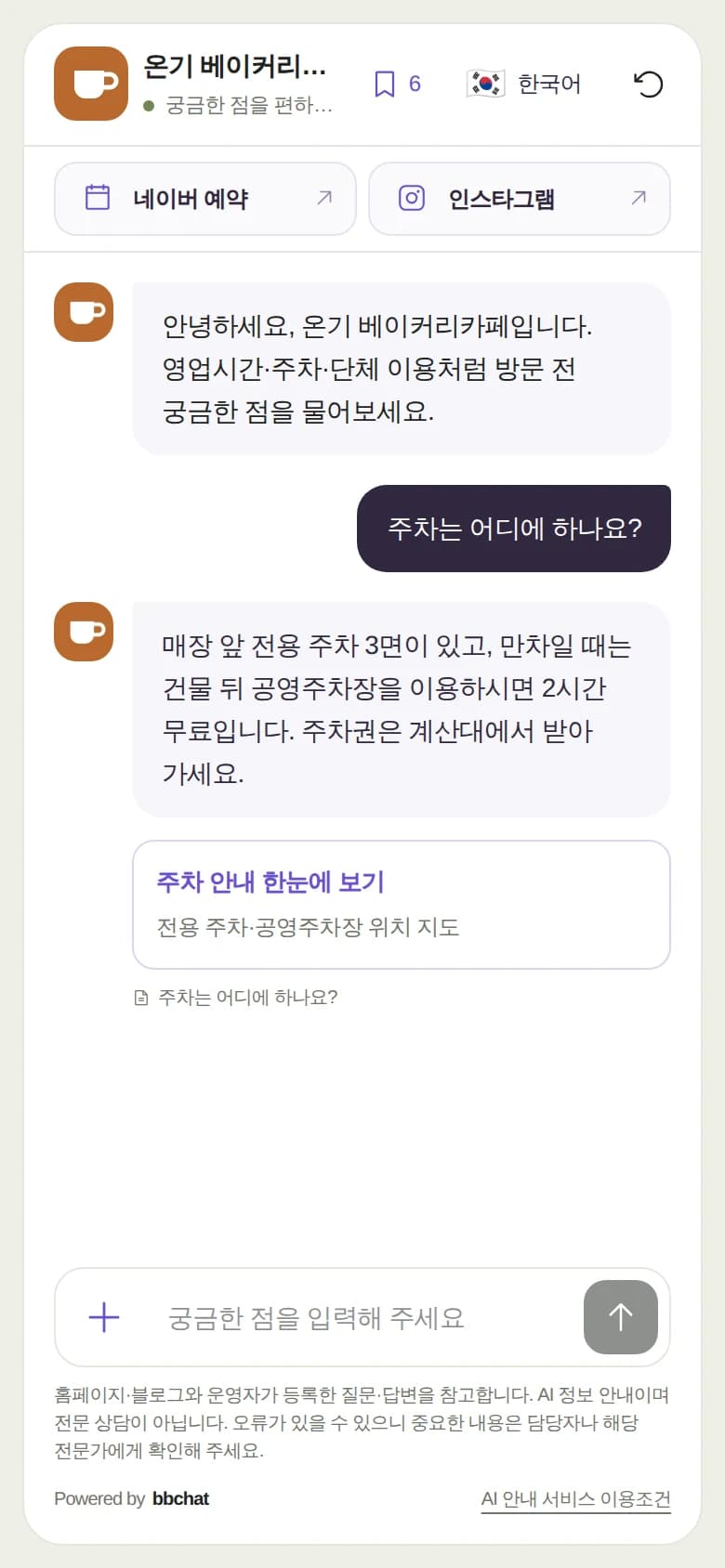
손님 휴대폰에선 이렇게 열리고,
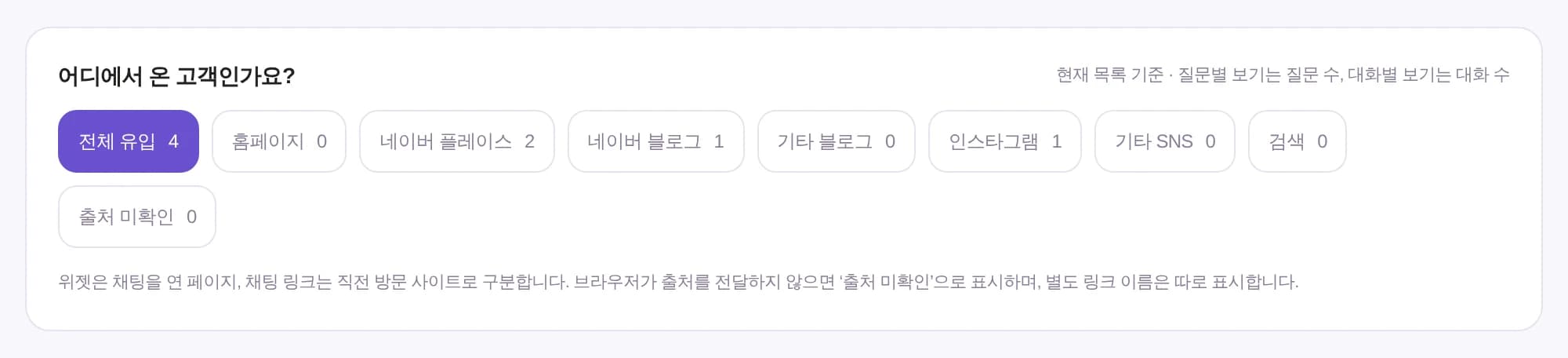
사장님은 어디서 왔는지 봐요.
어느 곳에 붙인 링크든 같은 브랜드관이 열려요. 고객 대화 화면에서는 플레이스·블로그·인스타그램 등 들어온 곳별로 대화를 나눠 보고, 어디를 더 키울지 판단할 수 있어요.
우리 업장의 다음 고객을 위해
소개하는 홈페이지에서,
대화하는 홈페이지로.
우리 업장의 정보를 연결하세요. AI 안내원이 고객의 질문을 받고, 사장님은 고객의 관심을 확인하세요.